DEVI MONSTERВики личного кабинета В кабинет

Подписки и подключение

Выбрать подписку и проверить её состояние

Переключайтесь между Туннелями и смотрите лимиты, срок и историю.

По шагам

01 / 02

Найдите нужную подписку

  1. Откройте «Подписка». В списке над круглой кнопкой выберите нужный Туннель. В том же списке могут отображаться MTProto и AmneziaWG.
  2. Сверьте статус, дату окончания и лимит устройств. Использованный и оставшийся трафик отображается у кольца подключения.
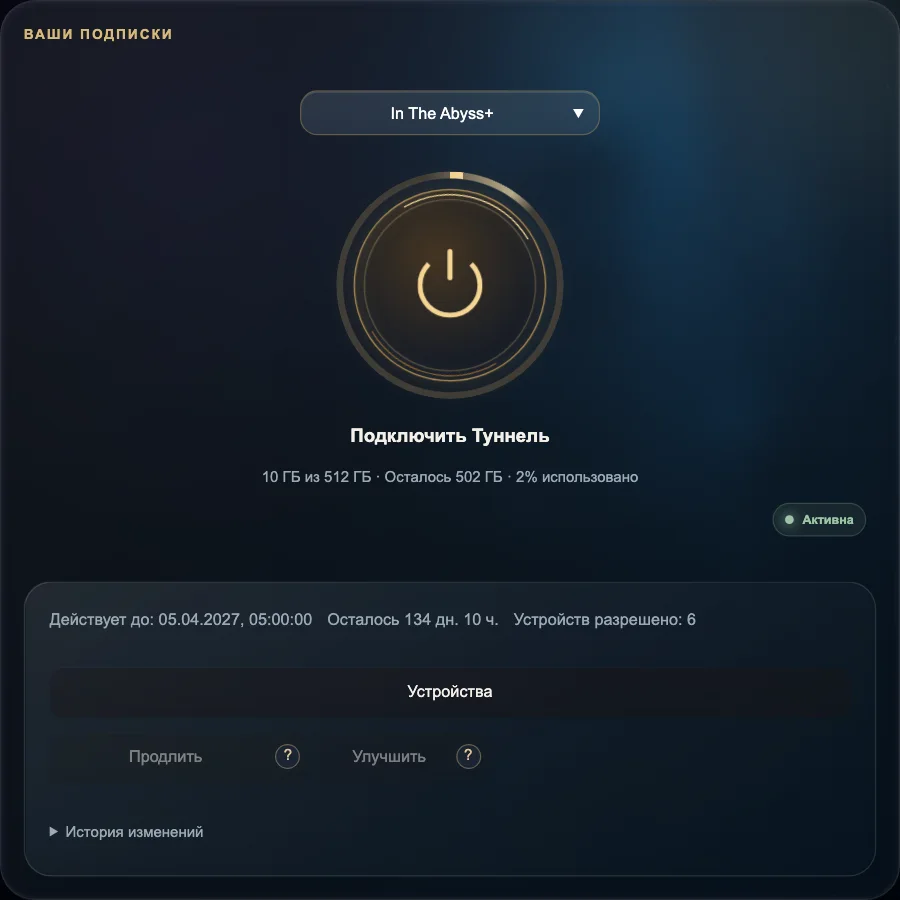
Выбор Туннеля, кнопка подключения и действия подписки. Данные демонстрационные.
02 / 02

Посмотрите историю изменений

  1. Под кнопками выбранной подписки раскройте «История изменений». Здесь отображаются доступные записи об изменениях подписки.

Что полезно знать

У подписки с отложенным запуском срок начнётся при первом подключении. В кабинете это отмечено рядом с деталями подписки.

Где посмотреть активную подписку?

Откройте список над круглой кнопкой и выберите нужное название. Статус и условия изменятся вместе с выбором.

Открыть поддержку ↗