На скриншотах ниже — Incy для Android. На других устройствах оформление и названия кнопок могут отличаться.
03 / 04
Страница подписки → Incy
Добавьте подписку в приложение
↗ Автоматически
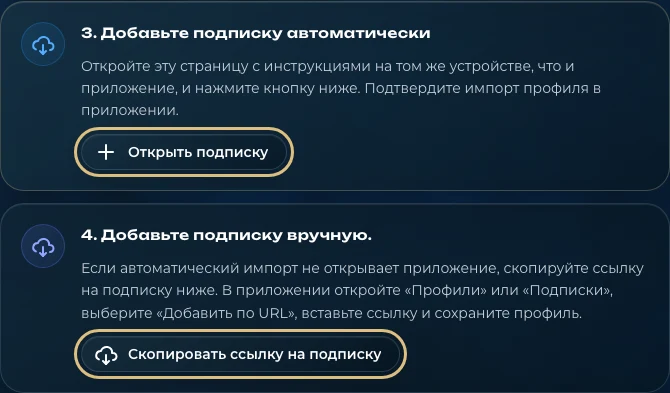
На персональной странице выберите своё устройство и Incy. Нажмите «Открыть подписку», разрешите открыть Incy и подтвердите добавление. Название кнопки может отличаться при другом языке страницы.
▣ Через буфер обмена
На персональной странице нажмите «Скопировать ссылку на подписку».
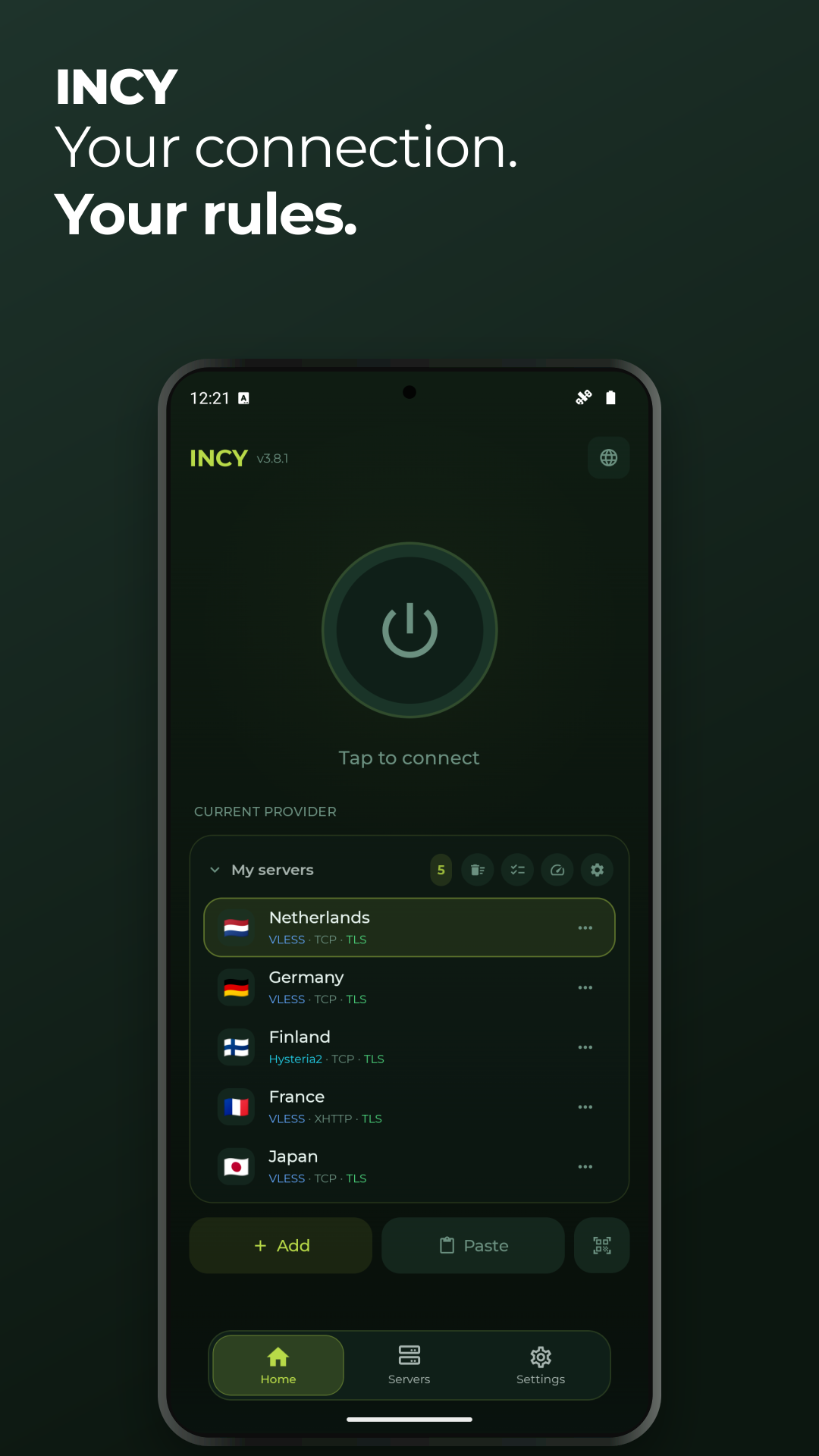
Откройте Incy и на главном экране нажмите Paste — «Вставить».
Если система спросит разрешение на вставку, разрешите её. Дождитесь появления списка серверов.
Вставляйте ссылку, которую скопировали на странице своей подписки. Ссылка на кабинет или на эту Вики для подключения не подходит.
+ УвеличитьВыберите автоматический или ручной способ добавления.Нажмите Paste ↓+ УвеличитьВ английском интерфейсе кнопка называется Paste.Официальный скриншот Incy из Google Play ↗. Список серверов приведён для примера.
04 / 04
В приложении Incy
Выберите сервер и включите Туннель
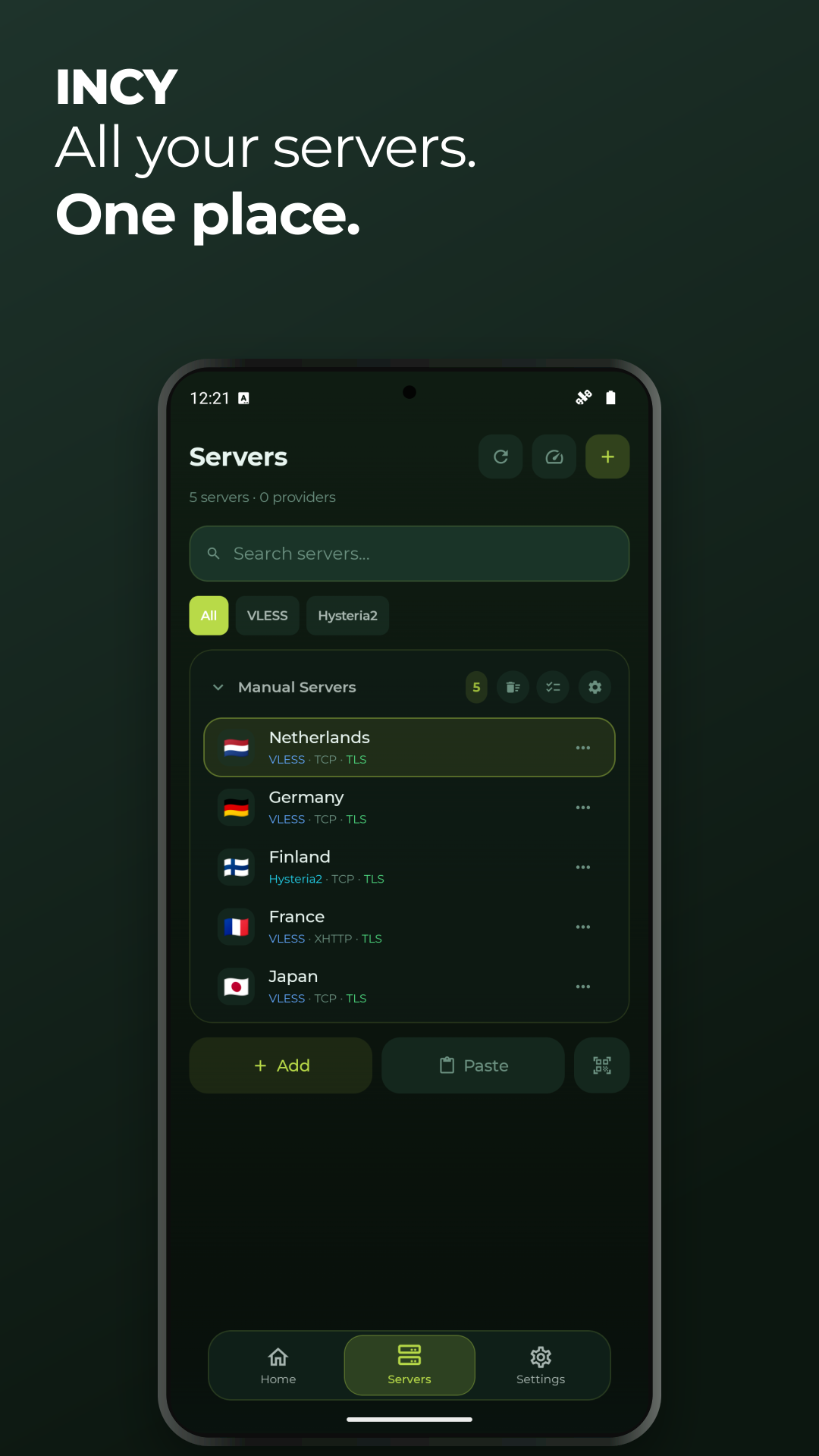
Выберите сервер из своей подписки. Он может отображаться на главном экране или во вкладке Servers — «Серверы».
Вернитесь на Home — главный экран — и нажмите большую кнопку питания ⏻.
При первом подключении система попросит разрешить VPN-соединение. Подтвердите запрос.
Дождитесь статуса подключения и откройте сайт в браузере, чтобы проверить интернет.
✓
Готово — можно пользоваться Пока подписка действует, в следующий раз достаточно открыть Incy и включить подключение. Заново покупать и добавлять подписку не нужно.
Доступные страны и серверы зависят от вашей подписки. На иллюстрациях показан пример интерфейса Incy.
Официальные скриншоты Incy в Google Play ↗. Названия серверов на них приведены для примера.
Если нужна помощь
Что делать, если…
Помощь при импорте подписки и подключении в Incy.
Кнопка импорта не открывает Incy+
Убедитесь, что Incy установлен. Если страница открыта внутри Telegram и переход в приложение не срабатывает, откройте её в обычном браузере.
Можно добавить подписку вручную: скопируйте ссылку на персональной странице и нажмите «Paste» в Incy. Подробности — в шаге 7.
Incy подключился, но интернет не работает+
Отключите Туннель и проверьте, работает ли интернет без него. Затем выберите другой доступный сервер и подключитесь снова. Проверьте, что другой VPN не включён одновременно, а подписка активна и трафик не закончился.
Если проблема остаётся, напишите в поддержку: укажите устройство, систему, выбранный сервер и текст ошибки. Персональную ссылку и QR-код в скриншот не включайте.